8 mẹo tăng tín hiệu sóng wifi


Nhiều người dùng thường gặp những rắc rối với modem wifi của mình, với tín hiệu chập chờn, tầm phủ sóng hạn chế. Điều này có thể thay đổi với vài mẹo nhỏ. Nhiều khi phải bực mình khi chiếc modem không dây Linksys (khá phổ biến trên thị trường Việt Nam) đột ngột không phát sóng hay báo về biểu tượng mạng của bạn với dòng chữ: “Limited Network Connection” (Kết nối mạng hạn chế).
Có nhiều nguyên nhân dẫn đến việc tín hiệu sóng wifi quá yếu hay bất ổn, nhưng cũng có một vài “phương thuốc” để cải thiện tình hình: một số cách đơn giản, một vài phương pháp đòi hỏi cần phải mua thêm những phần nhất định.
Dưới đây là 8 mẹo tăng cường tín hiệu cho modem không dây của bạn:

Tìm vị trí thích hợp để đặt modem


Cách đặt modem đúng (bên phải) và không tốt (bên trái)
[Read More...]


Tự hủy dữ liệu khi laptop bị đánh mất


Tòa soạn hướng dẫn mình cụ thể cách để laptop tự hủy dữ liệu trong trường hợp bị mất? (quocdung...@gmail.com)
Bước đầu tiên là bạn tiến hành đăng ký tài khoản trên trang chủ của LaptopLock hoàn toàn miễn phí tại địa chỉ http://www.thelaptoplock.com.

Tại trang web hiện ra, bạn nhìn sang bên phải góc phía dưới sẽ thấy như hình.

     
[Read More...]


Biên tập, chỉnh sửa video trên Youtube


Ngoài khả năng lưu trữ và chia sẻ video clip, Youtube còn hỗ trợ công cụ cho phép người dùng có thể biên tập video ngay trên trình duyệt.
Công cụ chỉnh sửa này có tên Youtube Video Editor cho phép bạn tiến hành chỉnh sửa, cắt hay nối các clip mà bạn đã tải lên Youtube lại thành một. Điều này sẽ giúp bạn không cần thêm bất cứ một phần mềm nào hoặc các trình plug-in hỗ trợ bên cạnh ứng dụng flash của Adobe.
[Read More...]


"Mẹo" chọn mua các thiết bị số (P.2)


Với quá nhiều lựa chọn, việc mua một thiết bị số hiện đại phù hợp với nhu cầu là việc không dễ

Trước khi mua bất kỳ sản phẩm nào, người mua phải xác định rõ những gì thực sự muốn và cần trong sản phẩm đó. Với quá nhiều lựa chọn trên thị trường, mua sắm một sản phẩm phù hợp với nhu cầu và túi tiền của mình là việc không hề dễ dàng.
6. Kiểm tra cập nhật firmware


 Kiểm tra firmware

[Read More...]


"Mẹo" chọn mua các thiết bị số (P.1)


Với quá nhiều lựa chọn, việc mua một thiết bị số hiện đại phù hợp với nhu cầu là việc không dễ.
Trước khi mua bất kỳ sản phẩm nào, người mua phải xác định rõ những gì thực sự muốn và cần trong sản phẩm đó. Với quá nhiều lựa chọn trên thị trường, mua sắm một sản phẩm phù hợp với nhu cầu và túi tiền của mình là việc không hề dễ dàng.
Dưới đây là một vài lời khuyên mua sắm các sản phẩm số thông minh từ Hiệp hội máy tính và đa phương tiện Malaysia (Pikom).
1. Xác định những gì bạn muốn và thực sự cần trong sản phẩm


Xác định những gì bạn muốn và thực sự cần trong sản phẩm

[Read More...]


Tìm tài liệu Google Docs, Google Sites trong Gmail


Google vừa bổ sung vào thư viện Labs tính năng Apps Search, giúp người dùng tìm nhanh tài liệu nơi Google Docs và Google Sites ngay trong Gmail.
 Để kích hoạt tính năng này, sau khi đăng nhập tài khoản Gmail của mình, bạn nhấp vào liên kết Settings phía trên góc phải, chọn thẻ Labs, cuộn chuột xuống giữa trang, đánh dấu tùy chọn Enable bên phải mục Apps Search. Xong, bạn bấm nút Save Changes nằm cuối trang để lưu lại.
 
[Read More...]


Hướng dẫn tích hợp XCache với PHP5 và Lighttpd trong OpenSUSE 11.2


Trong bài viết sau, chúng tôi sẽ giới thiệu với các bạn cách tích hợp ứng dụng XCache vào PHP5 và lighttpd trên hệ thống OpenSUSE 11.2. Sau đây là miêu tả vắn tắt về XCache trên trang chủ: “XCache is a fast, stable PHP opcode cacher that has been tested and is now running on production servers under high load.” Đây là 1 ứng dụng tương tự như các chương trình PHP opcode cacher khác, ví dụ là eAccelerator và APC.
Lưu ý sơ bộ
Trong bài thử nghiệm này, chúng ta sử dụng hệ thống OpenSUSE 11.2 server với địa chỉ IP 192.168.0.100, tại đây đã có sẵn lighttpd và PHP5 đã cài đặt và hoạt động ổn định. Thư mục tài liệu root mặc định của lighttpd là /srv/www/htdocs, tất nhiên bạn có thể sử dụng bất cứ vhost nào nếu muốn, chỉ việc sửa lại đường dẫn tới file info.php bên trong đó.
Kiểm tra tình trạng hiện thời của PHP5
Trước khi chúng ta tiến hành cài đặt XCache, việc cần làm trước tiên là kiểm tra tình trạng hiện tại của PHP5. Hãy tạo file info.php trong thư mục tài liệu root /srv/www/htdocs:
vi /srv/www/htdocs/info.php

phpinfo();
?>

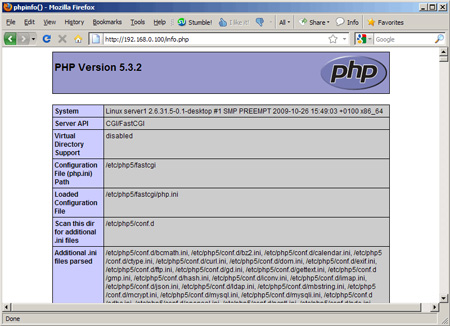
Sau đó, gọi file đó ra bằng trình duyệt với địa chỉ: http://192.168.0.100/info.php

Hình trên chỉ ra rằng PHP 5.3.2 đã được cài đặt

[Read More...]


Hướng dẫn upload tài liệu lên tài khoản Google Docs với 1 thao tác


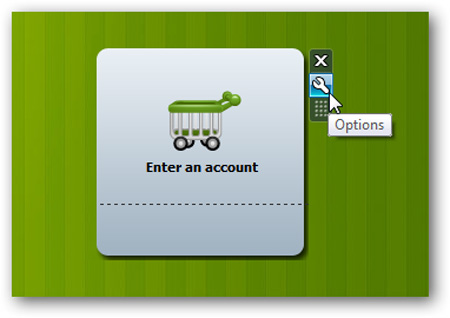
Google Docs là 1 giải pháp xử lý và lưu giữ tài liệu, văn bản trực tuyến với đầy đủ chức năng, nhưng khoảng thời gian mỗi lần truy cập vào site chứa dữ liệu là khá lớn. Sau đây, Quản Trị Mạng sẽ giới thiệu với các bạn tiện ích Desktop Gadget có thể giúp người dùng upload tài liệu chỉ với thao tác đơn giản kéo và thả.
[Read More...]


Quản lý thư mục trong Apple iOS 4


 Khi iPhone mới được giới thiệu, toàn bộ các ứng dụng đều được đưa lên màn hình chính (Home Screen). Khi Apple đưa ra cửa hàng ứng dụng trực tuyến App Store, màn hình chính của iOS thực sự đã trở thành bãi chiến trường với cả trăm ứng dụng lẫn lộn. Trong đó, đối với những người dùng iPhone lâu năm, việc quét tay qua lại cả chục lần chỉ để tìm ra biểu tượng phần mềm mình muốn chạy quả thực là ác mộng.
 
Vào năm ngoái, khi Apple ra mắt iPhone OS 3, tính năng tìm kiếm Spotlight đã giúp giảm bớt rắc rối này bằng cách cho phép người dùng tìm kiếm ứng dụng cần thiết thông qua việc gõ vài kí tự trong tên của ứng dụng đó. Đây là giải pháp cần thiết đặc biệt là khi bạn cài trên 180 ứng dụng trong iPhone của mình (vượt quá mức hiển thị 11 trang). Tuy nhiên, đây vẫn chưa phải là giải pháp quản lý ứng dụng một cách đúng đắn. Với iOS 4, Apple đã làm được điều này nhưng việc sử dụng còn khá khó hiểu – đặc biệt là với người dùng mới.

[Read More...]


Lưu dữ liệu Evernote trong định dạng HTML hoặc MHT


Trong bài hướng dẫn sau, chúng tôi sẽ giới thiệu với các bạn cách lưu 1 hoặc tất cả các dữ liệu của Evernote ra định dạng phổ biến khác, để có thể mở được bằng nhiều ứng dụng khác nhau. Cụ thể ở đây là file HTML hoặc MHT.
Thực tế, Evernote là 1 ứng dụng tuyệt vời, bởi khả năng hỗ trợ nhiều định dạng dữ liệu khác nhau như PDF, image, hoặc text …
Rất đơn giản nếu bạn muốn lưu Evernote, chỉ việc chọn đúng file dữ liệu cần lưu File > Export:

[Read More...]


7 bước phục hồi mật khẩu quản trị


 Làm quản trị mà quên mật khẩu quản trị là điều tối kỵ, song nhiều người lâm vào tình trạng này. 7 bước sau đây sẽ cứu nguy cho bạn.

Thông thường khi cài đặt, các quản trị mạng sẽ tạo thêm một  USB chứa câu lệnh khởi động sử dụng Windows RE gọi là Windows PE USB phòng khi "bất trắc". Nếu bạn chưa biết cách làm USB này, đón theo dõi bài viết sau để biết cách tạo dụng cụ "phòng thân". Nhưng ngay bây giờ, bạn sẽ thấy tác dụng của Windows PE USB.

Bước 1

Khi cần khôi phục mật khẩu, bạn phải sử dụng Windows PE USB để khởi động lại máy và truy cập cửa sổ lệnh. Với Window Vista hoặc Windows 7, bạn cũng có thể khởi động Windows RE bằng đĩa DVD cài đặt, sau đó chọn Repair. Bạn cũng có thể sử dụng đĩa khởi động này cho Windows XP nhưng điều trớ trêu là không thể khởi động với chính đĩa Windows XP, vì đĩa này sẽ đòi hỏi mật khẩu khi kích hoạt Recovery Console.

Bước 2

Tìm ổ đĩa cài đặt Windows.Trong Windows Vista và XP, mặc định thường là ổ C; còn Windows 7 là ổ D. Tuy nhiên, thực tế tùy vào lựa chọn của bạn khi cài đặt.

Bước 3
Trong cửa sổ lệnh, bạn đánh lệnh copy c:\windows\system32\sethc.exe c:\  Lệnh này sẽ sao chép file sethc.exe phục vụ cho quá trình khôi phục sau này.

Bước 4
Đánh tiếp lệnh copy /y c:\windows\system32\cmd.exe c:\windows\system32\sethc.exe

Bước 5
Khởi động lại máy

Bước 6
Khi vào đến màn hình logon, bạn nhấn phím Shift năm lần.

Bước 7
Lúc này bạn sẽ thấy cửa sổ lệnh cho phép nhập lại mật khẩu mới net user you_user_name new_password

[Read More...]


Chia sẻ thư mục OS X cho Windows trong 30 giây


 Bài viết này sẽ hướng dẫn bạn chia sẻ thư mục từ máy cài OS X cho máy sử dụng Windows trong hệ thống mạng nhiều hệ điều hành "trong nháy mắt".

Để làm được điều này, bạn mở System Preference và chọn Sharing

 
Sau đó, bạn đánh dấu chọn vào mục File Sharing.
[Read More...]


Windows Intune: Quản trị máy tính "trên mây"


Microsoft vừa trình làng bản thử nghiệm của dịch vụ hỗ trợ quản lý máy tính cá nhân (PC) dựa vào mô hình đám mây mang tên Windows Intune, được xem là "giải pháp toàn diện gồm quản lý PC, phóng chống malware, nâng cấp Windows, và hơn thế nữa ".


Dịch vụ đám mây Windows Intune mang đến cho các chuyên gia CNTT và quản trị viên hệ thống công cụ hữu hiệu để quản lý và bảo mật nhiều PC dựa trên nền web.
Windows Intune tương thích với Windows 7 Enterprise, Ultimate và Professional, Windows Vista Enterprise, Ultimate và Business, Windows XP Professional SP2 và SP3. Để khai thác Windows Intune, bạn nên sử dụng Internet Explorer từ phiên bản 7 trở lên đã cài sẵn Microsoft Silverlight từ phiên bản 3.0 trở lên.
Đầu tiên, bạn phải đăng ký một tài khoản tại http://www.microsoft.com/online/windowsintune-beta.aspx bằng cách bấm nút Sign up và khai báo tất cả thông tin cần thiết vào các hộp có dấu sao. Riêng hộp Country or region không có Việt Nam nên bạn chọn tạm United States, rồi chọn tiếp ở hộp StateVirginia, với Zip Code là 22046.
Lưu ý: Nếu có nhu cầu thử nghiệm Windows Intune, bạn cần nhanh tay đăng ký vì Microsoft hiện giới hạn cho 10.000 người đầu tiên.
Đăng ký xong, dịch vụ sẽ gửi đến địa chỉ email của bạn thư có tiêu đề Welcome to the Windows Intune™ Beta. Bạn mở thư này, nhấp vào liên kết https://manage.microsoft.com và chờ trong chốc lát. Trong cửa sổ xuất hiện, bạn đăng nhập Windows Intune bằng Microsoft Online Services ID có dạng tên1@tên2.onmicrosoft.com và mật khẩu đã khai báo ở trên, trong đó tên1 là Services ID, còn tên2New domain name.

[Read More...]


Chạy Chrome OS dễ dàng trên Linux


Xây dựng một Chrome OS từ mã nguồn có thể mất vài giờ đồng hồ và là một quá trình phức tạp thậm chí cả với những người dùng Linux có kinh nghiệm. Để giải quyết vấn đề đó, trong bài này chúng tôi sẽ giới thiệu cho các bạn nơi tìm ra các image và cách lấy được phát hành Hexxeh mới nhất, Flow, trên netbook hoặc VM từ host Linux.
Tìm được đúng image
Có hai cách được hỗ trợ có thể chạy Flow image ban đầu – USB hoặc máy ảo. Bạn có thể download các image USB và image VMware tại đây. Dù bạn chọn cách này thì khi download, image cần download cũng vẫn vài trăm MB.
Chạy trong VMware
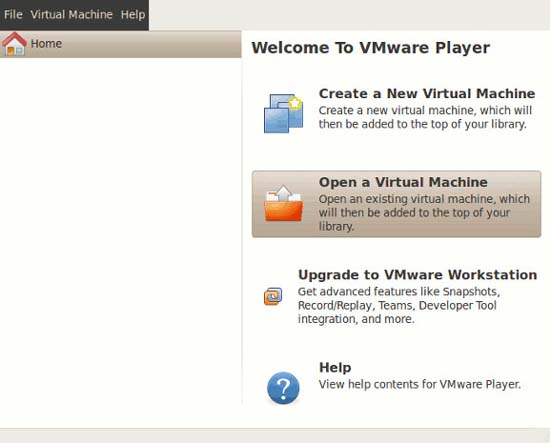
Theo kinh nghiệm của tôi thì dường như chúng ta sẽ gặp phải vấn đề khởi động trong Virtualbox trên các hệ thống. Vì vậy tốt hơn nhất các bạn nên sử dụng VMware Player miễn phí để khởi động Chrome/Flow. Sau khi đăng ký miễn phí tại VMware website, bạn có thể download Player miễn phí cho nhiều nền tảng.
chromeos-flow-newVM
[Read More...]


Ghi lại hoạt động màn hình trong Ubuntu


Đôi khi, việc ghi lại toàn bộ hoạt động của màn hình vô cùng quan trọng và cần thiết, nhưng với Ubuntu thì phải làm thế nào? Trong bài viết sau, Quản Trị Mạng sẽ giới thiệu với các bạn cách thực hiện việc này với ứng dụng RecordMyDesktop.
Ứng dụng hoàn toàn miễn phí, dễ dàng sử dụng, file kết xuất với nhiều định dạng phổ biến được ứng dụng rộng rãi hiện nay, ví dụ như Ogg Theora …
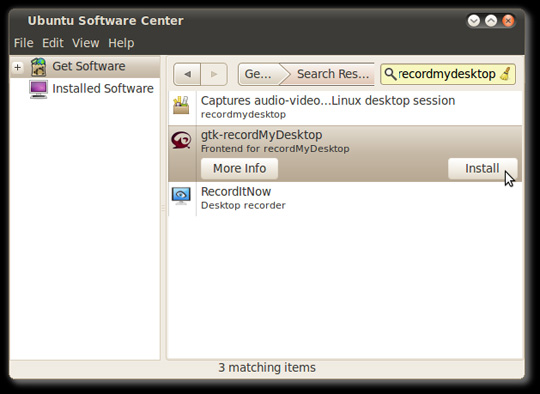
Để cài đặt RecordMyDesktop trong Ubuntu, mở trình quản lý ứng dụng Ubuntu Software Center (Applications > Ubuntu Software Center) và gõ recordmydesktop vào ô tìm kiếm:

[Read More...]


Sử dụng phím Shift để làm chậm hiệu ứng trong Windows 7


Dường như những hình động trong Windows 7 chạy nhanh hơn bình thường. Cụ thể, menu Flip 3D có vẻ như hơi nhanh. Nếu bạn muốn làm chậm lại tốc độ của những hình động này, bạn sẽ phải nhấn thêm một nút phụ. Vì vậy, bài báo này sẽ hướng dẫn các bạn cách làm chậm các hình động trong registry.
Bước 1 – Mở Regedit
Kích vào Windows Start Menu Orb, trong mục Search, gõ regedit rồi nhấn Enter.
[Read More...]


Hạn chế chương trình trong Windows 7


Bạn có chương trình trong máy tính và muốn Windows chặn mở chương trình này? Chỉ với một số bước nhỏ trong registry của Windows 7, bạn có thể bắt registry để chặn gần như bất kì một chương trình nào. Ngoài ra, quá trình này cũng có thể được dùng để đảo ngược lại nếu bạn muốn.
Bước 1
Giữ Windows Key và nhấn phím R để chạy cửa sổ Run. Tiếp đến, gõ regedit và nhấn Enter.
[Read More...]


Không mất dữ liệu khi cài lại Windows


Để cài đặt lại Windows XP mà không bị mất dữ liệu, bạn lựa chọn Recovery của bộ đĩa này.
Để thực hiện, bạn phải thiết lập máy khởi động từ CD. Lưu ý: Phương pháp này chỉ áp dụng cho đĩa cài đặt XP gốc, những đĩa chế bản sẽ không có tác dụng vì nó đã lược bỏ nhiều yếu tố quan trọng.
 
Khôi phục Windows
 
Khi quá trình cài đặt xuất hiện các tùy chọn F3 = Quit, R=Repair, ESC=Don’t Repair, bạn nhấn phím R để vào chế độ Recovery.
Windows sẽ sao chép những tập tin quan trọng vào hệ thống bị lỗi của bạn.
 
 
[Read More...]


Bí quyết chọn ổ cứng gắn ngoài


Khi nhu cầu chia sẻ dữ liệu phát triển mạnh, các loại ổ USB Flash với dung lượng lưu trữ hạn chế đã dần bị ổ cứng di động soán ngôi.
Hiện nay, có rất nhiều người sử dụng máy tính sắm thêm ổ cứng gắn ngoài. Khác với ổ cứng lắp trong, ổ cứng gắn ngoài có một số đặc trưng nên khi mua phải xem xét nhiều yếu tố.
 
 
[Read More...]


Kỹ thuật thay đổi hình nền thư mục trong Windows 7


 Với Windows XP, bạn thoải mái điều chỉnh hình nền thư mục, màu chữ... bằng cách can thiệp vào nội dung tập tin desktop.ini. Nhưng khi sử dụng hệ điều hành Windows 7, các biện pháp trên đều bị vô hiệu hóa. Tiện ích miễn phí Windows 7 Folder Background Changer xuất hiện giúp người dùng có thể thay đổi hình nền thư mục một cách nhanh chóng.
 
Tiện ích được phát triển bởi Windows Club tương thích với cả Windows 7 và Vista, hỗ trợ đồng thời phiên bản 32-bit và 64-bit. 
 
Tải về  Windows 7 Folder Background Changer tại đây (dung lượng 500KB).
 
Sau khi tải về thành công, bạn click chuột phải vào W7FBC1.1.exe, kích chọn Run as administrator để kích hoạt chương trình.
 
 
[Read More...]


Return to top of page Copyright © 2010 | Platinum Theme Converted into Blogger Template by HackTutors